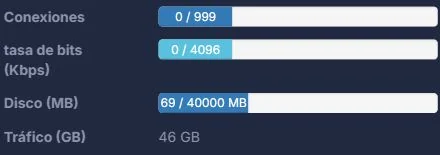
Un canal de TV online 24/7 con MediaCP combina archivos de video, listas de reproducción y una programación que ejecuta el servidor. Así puedes emitir contenido grabado durante el día y reservar momentos para entrar en directo, sin mantener una computadora enviando toda la parrilla desde OBS.
Necesitas un servicio de tipo TV Station, almacenamiento para tu biblioteca y formatos compatibles. Aquí mostramos el calendario y el formulario real de una instalación de MediaCP.
1. Diseña una parrilla sencilla
Antes de subir archivos, anota qué vas a emitir, cuánto dura cada pieza y qué debe ocurrir cuando no haya un programa especial. Empieza con bloques reconocibles: entrevistas, clases, programas propios o repeticiones. Conserva los archivos originales fuera del servidor.
Como ejemplo de planificación, puedes dedicar una franja a entrevistas y otra a contenidos educativos, con una lista general de continuidad entre ambas. El ejemplo no representa una programación ya emitida. Comprueba que cuentas con autorización para distribuir los videos y su música.
2. Prepara una biblioteca compatible
Desde el menú del canal abre Administrador de archivos. Sube primero un conjunto pequeño que represente tu contenido habitual. Revisa imagen, audio y duración antes de cargar una biblioteca completa.

Una extensión MP4 no describe por sí sola todo el formato de un video. En servicios con MediaCP Video, comprueba H.264 y AAC y mantén consistentes las características de los archivos y del codificador en vivo. Diferencias entre contenidos pueden afectar las transiciones.
Usa nombres comprensibles, por ejemplo entrevista-episodio-01, y lleva un inventario de versiones. No elimines un archivo sin comprobar antes si forma parte de una lista activa.
3. Define la lista de reproducción predeterminada
En Horario de televisión encontrarás el acceso a Administrar lista de reproducción predeterminada. Su función es cubrir los momentos en los que no hay una lista programada ni una entrada en directo.
Prepara suficiente contenido y comprueba el orden de reproducción. Una lista vacía puede dejar al servicio sin contenido fuera de las franjas programadas. Si buscas emisión continua, revisa este punto antes de anunciar el canal.
4. Programa tus bloques en el calendario
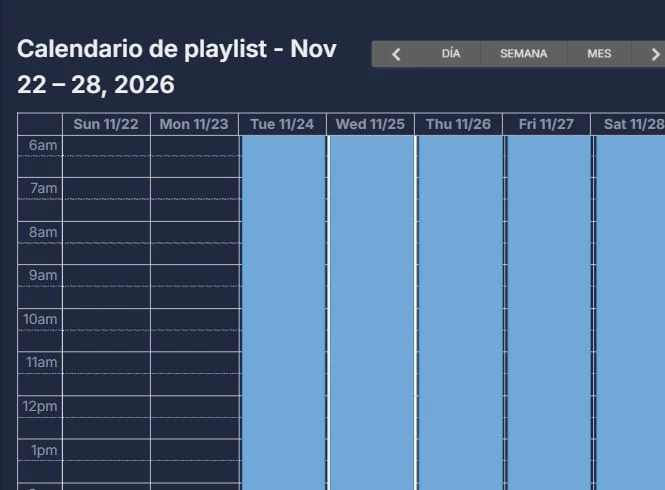
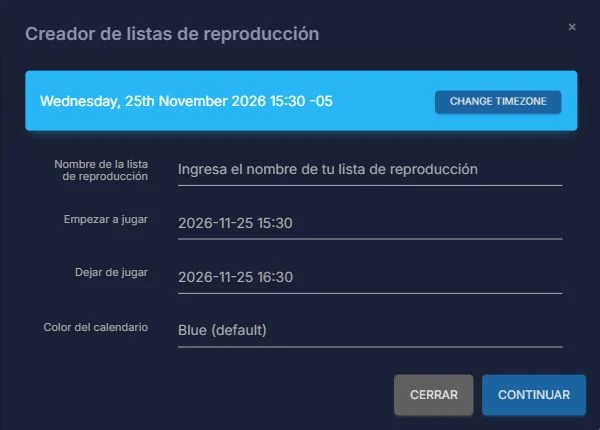
- Verifica la zona horaria que utiliza tu cuenta.
- Abre Nueva lista de reproducción o selecciona la fecha correspondiente en el calendario.
- Escribe un nombre identificable para el bloque.
- Indica la fecha y hora de inicio y finalización.
- Continúa al editor, incorpora los videos y confirma su orden.
- Revisa las opciones de repetición y finalización disponibles antes de guardar.

Si aparece Loop, revisa si quieres repetir la lista hasta el final de la franja. Si aparece Allow Overrun, comprueba si el último video puede terminar después de la hora prevista. Para programas con una hora estricta de cierre, esa diferencia importa.
La documentación de MediaCP advierte que algunos motores pueden introducir un desfase por la precarga del siguiente archivo. Comprueba el comportamiento de tu instalación con margen; no bases un evento importante únicamente en la hora mostrada en el calendario.
5. Ensaya la entrada y salida del directo
Conecta OBS con los datos de Información general → Transmisión en vivo al servicio. Puedes seguir nuestra guía de OBS y MediaCP. Haz una prueba breve y coordinada para observar cómo entra la señal y cómo vuelve la programación al desconectar.
El formato del directo debe ser compatible con los archivos. Si una transición presenta cortes, conserva la hora, los datos del formato y el resultado para revisarlo con soporte.
6. Publica el reproductor y comprueba el recorrido completo
Obtén el código público en las herramientas de inserción del canal y colócalo en tu web. No utilices la dirección de entrada RTMP como enlace para tus espectadores. Prueba desde un dispositivo móvil y desde una sesión sin acceso al panel.
- Observa el cambio entre dos videos y el final de una lista.
- Comprueba una franja programada y otra cubierta por la lista predeterminada.
- Revisa audio, proporción de imagen y reproducción en móvil.
- Confirma el comportamiento después de finalizar un directo.
Preguntas frecuentes
¿Debo dejar mi PC encendida todo el día?
Para los archivos reproducidos por el servidor, no. Si envías una emisión en vivo desde OBS, esa fuente sí depende de tu computadora y conexión.
¿Tener una parrilla 24/7 garantiza que nunca habrá cortes?
No. La programación automatiza el contenido; la continuidad también depende de los archivos, la configuración y la infraestructura. Realiza pruebas y mantén contenido de respaldo.
Prueba MediaCP con tu proyecto
Cuéntanos qué quieres emitir, cuántos canales necesitas y si alternarás videos programados con emisiones en directo. En los planes MediaCP de Hostilimitado puedes revisar las opciones y solicitar orientación en español.
Cotizar MediaCP Solicitar prueba de hasta 48 horas
La prueba está sujeta a las condiciones del servicio. Confirma las funciones y los límites del plan antes de contratar.
Continúa con estas guías
- ¿Qué es MediaCP Control Panel y para qué sirve?
- Cómo transmitir con OBS Studio y MediaCP paso a paso
- Hosting MediaCP: cómo elegir un plan para tu canal online